ラベル Android の投稿を表示しています。 すべての投稿を表示

2015年10月5日月曜日

Xperia pro(MK16i)を買いました

Docomo系のSIM(BIGLOBEのデータ専用SIM)でテザリングするためにSIMフリーのXperia proをヤフオクで落札しました。
(ドコモ端末だとテザリングできないらしいのでSIMフリー端末を買いました)

qwertyキーボードが付いてるのも買った大きな理由の一つ。物理LOVE!!
(IS11Tは動作にau系SIMが必要だけどmineoは3G端末はサポートしてないのでIS11Tは使えない)

購入後やったのは以下の通り。

  1. flashtoolでのICS MK16i 4.1.B.0.431(Android 4.0.4)へのアップデート
  2. eroot_v1.3.4でのroot化
  3. CWM使用によるXposed Installerのインストール
  4. Data SIM Patcherのインストール
  5. LINK2SD・LINK2SD plusの導入
  6. SD-Boostrの導入
  7. モトヤフォントの導入

これで無事テザリング専用端末が出来上がりました。(∩´∀`)∩ワーイ

2015年9月5日土曜日

IS11T(6002.0102.40)でroot化する手順メモ

最新ファームウェア(6002.0102.40)のIS11TでもSHBreakとauto_rootkit_is11t_v1.2.zipを組み合わせて使えばroot化することに成功したのでメモを掲載します。
SDカードからブートしたりといったハイスキルな情報でなく、単にroot取りたい人向けです。

※Wi-Fi運用のみ動作確認しています

文鎮覚悟でやったらすんなりできたのでIS11Tとのお付き合いはまだまだ続きそうです( ´∀`)

関連URLは以下の通り

# IS11T(6002.0102.40)のroot化手順メモ # 
Last Change: 2015/09/17 19:01:29.

## 注意書き ## 

失敗しても責任は取りません取れません。

## 必要なもの ## 

* 要IS11T用ADB USBデバイスドライバ
    * ddafdc05158f084dac71d04daa66865c  usb_driver_IS11T_1.0.zip
* SHBreakV4
    * a88400b9e69069539c42489c05e0afae  SHBreakV4.apk
* RootKit
    * 506baa3096bcc7e03618e91c3378ae43  auto_rootkit_is11t_v1.2.zip

## 手順の表記 ## 

* > コマンドプロンプトで実行します。
* $ adb上で実行します。
* # adb上のsu(au)で実行します。

## 手順 ## 

1. auto_rootkit_is11t_v1.2のfilesフォルダを解凍しておく。
2. SHBreakV4をIS11Tにインストールする。
    * > adb install SHBreakV4.apk
3. SHBreakV4をIS11Tで実行して一時rootを取得する。
4. adbでIS11Tに接続する。
    * > adb shell
5. 一時rootになる
    * $ au
6. 一時フォルダを作成する。
    * ♯ rm /data/local/tmp/*
    * ♯ mount -t tmpfs -o size=16m /dev/shm /data/local/tmp
7. 一旦接続を解除する
    * ♯ exit
    * $ exit
8. rootkitのfilesフォルダ内のファイルをIS11Tの/data/local/tmpに転送する。
    * > adb push files /data/local/tmp/
9. adbでIS11Tに接続する。
    * > adb shell
10. 一時rootになる
    * $ au
11. 転送したファイルに実行属性をつける。
    * ♯ chmod 755 /data/local/tmp/*
12. バックアップを実行する
    * ♯ cd /data/local/tmp
    * ♯ ./backup.sh
13. /systemをリマウントする
    * ♯ cd /data/local/tmp
    * ♯ ./remount.sh
14. 「不正なプログラム」対策をする。
    * ♯ cd /data/local/tmp
    * ♯ ./replace_lib.sh
15. suとSuperuserをインストールする。
    * ♯ cd /data/local/tmp
    * ♯ ./install_su.sh
15. kmemとbusyboxをインストールする。
    * ♯ cd /data/local/tmp
    * ♯ ./install_etc.sh
16. 一旦接続を解除する
    * ♯ exit
    * $ exit
17. IS11Tを再起動する。
    * > adb reboot

## root化したらやること ##

* Link2SD
    * Link2SDとLink2SD Plusのインストール
    * 不要初期アプリの凍結

2015年6月21日日曜日

SmartWatch SW2のバンドを交換した

買った時に付属していたシリコン製バンドがフラフラになってきたので、今度は革のバンドを購入してみました。(左側の茶色いやつ)

シリコンバンドは夏にキツかったので快適に過ごせそうです。(∩´∀`)∩ワーイ

2013年12月14日土曜日

Sony SmartWatch 2 SW2がアップデートされた

最近のアップデートでSmartWatch 2 SW2の動作や改善が行われたみたいです。
  • フォントが大きくなって読みやすくなった
  • 天気やWalkManのスマートフォンへの接続失敗がほとんどなくなった。
これはありがたいです。
あとはFacebookのアプリの改善をおねがいしますー。

2013年11月19日火曜日

Sony SmartWatch 2 SW2を買いました

Xperia UL買ったら物欲が収まらず、SmartWatch 2 SW2を購入したりしてました。
使用感は上々。電池は二日は保ちますね。

以下はXperia ULにインストールしたSmartWatch 2用のソフトウェア。
SmartWatch 2に対応していないauのキャリアメーラとSMSは以下のアプリをCustomNotifierExtensionに登録することで着信を通知できるようになりました。
  • Eメール(com.kddi.android.email)
  • SMS(com.kddi.android.cmail)
以下CustomNotifierExtensionをXperia ULで初期設定したメモ
  1. CustomNotifierExtensionをGoogle Playからインストール。
  2. システムの設定メニューから「ユーザー補助」タッチ
  3. 「CustomNotifierExtension」をタッチ
  4. スイッチを入れて有効にする。警告が出るので許可。
  5. SmartWatch 2アプリから「CustomNotifier」を起動。
  6. 「Active」をタッチして有効化。
  7. 「Clear All Events」をタッチして一旦リセット。
  8. (゚д゚)ウマー あとは前述のアプリを登録した。

2013年6月9日日曜日

ちょいメモ2

Quandrant Standard

Total 7707
CPU 19350
Mem 9769
I/O 6766
2D 505
3D 2145

2013年6月2日日曜日

携帯の変遷

初ケータイ「うひょ!会話できる。ポケベルざまぁ」
↓
次のケータイ「これからはEメール」
↓
W44T「ケータイで音楽が当然。Bluetoothも便利。アプリで機能が増える!」
↓
W62SH「KCP+のフルブラウザと半マルチタスク(゚д゚)ウマー。ワンセグいいね。」
↓
IS11T「なんじゃこりゃぁぁぁスマホすごすぎ」
↓
SOL22「なんじゃこりゃぁぁぁ洗練されすぎ」

2013年5月25日土曜日

Xperia UL(SOL22)に機種変更しました

愛用してきたREGZA Phone IS11Tですが、内蔵ストレージの容量不足は何ともしがたく・・。
という事でXperia UL SOL22に機種変更をしました。

Android 4.1以降の機種でコア数も多いので動きが軽快ですなぁ。

充電に使えるクレードルが付属しているので、USBコネクタの破損を恐れながら充電しなくて済むのは結構気楽でいいかも。

2013年2月18日月曜日

IS11TのWi-Fi病について

1年以上使い続けてきて、IS11Tが再起動してしまうのはこの現象だけになっています。
(ほかにも再起動する症状はありましたがケータイアップデートで解消された)
この症状さえなければ・・。

<症状>
こんな症状が出てきてひどくなり、最終的にフリーズして再起動してしまう。
  • 画面表示など動作が全体的にカクカクになる。
  • タッチパネルの反応が悪くなる。
  • Bluetoothの音楽再生がブツブツ途切れる。
  • ロック画面解除のバイブレーションが「ブルブル」から「ブ・・ブル」のようにぎこちなくなる。
<試行錯誤>
現象が発生している時に以下の対策を行ってみた。
  • Fast Reboot Pro → 効果なし
  • FMR Memory Cleaner → 効果なし
  • Watchdog Task Manager → 異常なソフトが見当たらない。
  • Automatic Task Killer → ごっそり停止するようにしても効果なし。
どうやら特定のアプリケーションが原因ではなさそうだ。

<気づいたこと>
 調子が悪いときに以下の現象が起きていた。
  • 勝手にWi-FiがONになったりOFFになったりを繰り返す。(※au Wi-Fi接続ツールの自動接続は無効にしていても起きる)
  • ON/OFFのタイミングでカクついたりBluetoothが音飛びするみたい。
  • サービス一覧が「再起動中」だらけになって機能不全っぽくなっている。

<考察>
経験上の考察。
  • Wi-Fiがおかしいんじゃないかな?
  • au Wi-Fi接続ツールが駐在していると起きやすい?
発売当初からIS11TはWi-FiのON/OFFがもたつくという話題があったので、Wi-Fi周りがちょっと弱いのかな。

<対策>
気づいたらとにかく早めの再起動。
  • 動きがカクカクになりだしたらすぐに再起動する。
  • とりあえずau Wi-Fi接続ツールは無効化。(強制終了した上で接続ツールのデータを削除すれば起動しなくなる)
ケータイアップデートで解決してくれたらすごくうれしいんだけど。

2013年2月12日火曜日

ちょいメモ

Quandrant Standard

Total 1415
CPU 2612
Mem 919
I/O 1318
2D 556
3D 1671

こんなもんだなーという値。

2012年2月5日日曜日

IS11TのmicroSDHCを32GB class4に変更

16GBのmicroSDHCを使っていたのですが流石にMP3ファイルを2000位置くと一杯になってしまったので32GBのバルク品を購入して移行しました。

一挙に二倍になったので余裕ありすぎ。
これでまた音楽ファイルをガンガン追加できますね。

今後は音楽ファイル以外はEvernoteとかDropboxなどに保管するようになるのかなー。

2012年1月29日日曜日

IS11TのDiXiM ServerにTotem(GNOMEの動画プレーヤー)から接続する

IS11Tに搭載されているDLNAサーバーのDiXiM Serverが対応しているメディアファイルなどの仕様については公式サイトの表を参照のこと。
(あと、IS11TはDiXiM PlayerというDTCP-IP対応DLNAクライアントも入っていたりする。)

<DiXiM Serverの準備>

(1)DiXiM Serverを起動する。

(2)DiXiM Serverにメディアファイルが登録されるまで待つ。
IS11Tに入っているMP3などのメディアファイルは直ぐにDLNAクライアントから再生できるわけではなく、DiXiM Server起動中に自動的に更新されるデータベースファイルに登録されていないとDLNAクライアントでは再生できない(表示されないので再生選択できない)。

/mnt/sdcard/.DiXiMServerFtm/conf/dms/database/dms.lmt.dbのファイルサイズが大きくなっていっている状態は登録中なのでサーバを終了せずに気長に待ちましょう。

ここら辺の登録中とかなどのステータスが視覚的に分かるようにしていただけるとありがたいんだけど。(何も告知がないのでDiXiM Serverが何もしていないように誤解してしまう)

ロック画面になると登録が止まってしまうのでとりあえず充電器に接続した上で「アプリケーション」→「開発」→「スリープモードにしない」に設定して放っておく。

こまめにDiXiM Serverを起動していれば時間がかからなかったんでしょうが、私の場合はMP3ファイルをmicroSDに2000曲以上置いた上で初めてDiXiM Serverを起動したのでかなり待つことに・・。


<TotemのDLNAクライアントプラグインの設定と接続>


totem-pluginsパッケージをインストールしたら(というか最初から入ってる?)
「編集」→「プラグイン...」から「コヒーレンス DLNA/UPnPクライアント」を有効にする。

サイドバーを表示した上で「コヒーレンス DLNA/UPnPクライアント」を選択。
表示されたサーバ(デフォルトだとDiXiM Server)を選択。

データベースに登録されDiXiM Serverが認識されたメディアファイルがサイドバーに表示される。

上手くいかない場合はDiXiM ServerでTotemを動かしている端末のIPアドレスからのアクセスを許可してやること。


あとは再生!
リビングのVIERAでも聴けるかな?(MP3に対応していないので聞けませんでした・・。DLNA互換性情報と実機で確認)

2011年12月17日土曜日

IS11Tに導入したアプリ(2012年6月20日更新)

古い記事を何度も更新するのも何なので新しい記事にしました。現時点で以下のアプリをインストールしています。

<フリーなソフト>
<お金出したソフト>
移動できるものはすべてSDにインストールして、内蔵ストレージは100MB程度開けています。

2011年11月24日木曜日

PowerAMPを買いました

試用版を使っていてWinampよりいい感じだったのでPowerAMPのUnlockerを購入しました。

音楽プレーヤーはもうこれでいいなー。

2011年11月20日日曜日

Fast Reboot Proを購入しました

Fast Reboot Proを購入しました。初のAndroidアプリの購入です。

IS11Tはケータイアップデート後安定しているのですが、それでも1週間ぐらい再起動しないと動きが遅くなってきます。
そのたびに再起動するのも面倒なので無料版のFast Rebootを使って対処していました。

しかし、無料版だとすべてのプロセスをごっそり再起動してしまうため、再起動中のまま止まってしまうプロセスなどがあり逆に不安定になってしまうことがありました。

有償版のFast Reboot Proは再起動しないプロセスを指定できるということなので購入してみました。

除外設定(Manage Exclude-List)に登録したアプリは以下の通りです。(12/23改訂。ごっそり再起動するようにしました。今のところ快調)

Third-Party Applications
  • Eメール
  • au Wi-Fi接続ツール
  • com.arcsoft.cameraV4_5
  • com.toshiba.recommend.service
  • アラーム
  • ケータイアップデート
  • テレビ
  • デジタル時計
System Processes
  • android.process.acore
  • android:remote
  • system
  • カレンダーの保存
  • ステータスバー
  • 時計/アラーム
有償版は無償版と異なり、通常起動すると設定画面が表示されます。
無償版のように使用する場合はウィジットを置いてそれをタップします。
ウィジットを使用するためFast Reboot Proは内蔵記憶領域にインストールしました。

また、指定した時間に自動でFast Reboot Proが実行される機能もあるので夜中の4時ぐらいに実行させるようにしました。

2011年11月5日土曜日

Androidでもブックマークレットを使って、WebクリップをEvernoteに保存しよう!

とまあ、情報の元ネタであるmatuダイアリーさんのまるまるパクリ投稿なんですが・・。

iPhoneでもブックマークレットを使って、WebクリップをEvernoteに保存しよう!

こちらに書かれているやり方がAndroid(IS11T)の標準ブラウザでもできたのでメモです。

以下、やった手順。

(1)標準ブラウザで仮のブックマークを作成しておく。
YahooやらGoogleやらのトップページなりを適当にブックマークしておきます。

(2)ブックマークレットをコピーしておく
以下の行を選択してコピーします。(以下の行は実際には1行で空白はありません)

javascript:window.location='http://s.evernote.com/grclip?url='+encodeURIComponent(location.href)+'&title='+encodeURIComponent(document.title)

(3)仮のブックマークを編集してURLに上記ブックマークレットを貼り付ける。

(4)ブックマークの名前をEvernote Webクリップなどの分かりやすいものに変更する。

(5)あとは保存したいページを標準ブラウザで開いてこのブックマークをタッチすればクリップできます。

このやり方ならサードパーティ製のアプリ等を使わずに普通にクリップできて便利。
クリップした内容は公式Evernoteアプリから参照することができます。

2011年10月30日日曜日

Android SDKでIS11Tにつないでみたりした

ついにroot化しました。(2015/09/06)
とりあえずadbでつなげられるようにしてみました。

まずは必要なソフトを入手。


 一通りダウンロードしたら Java SDKをインストール。JavaFXはインストールしなかった。

次にIS11T用ADBドライバを適当なフォルダに展開しておきます。

次にAndroid SDKをインストール。
いろんなオプションがありますがSDK ToolsとPlatform-toolsがあれば良いかも。(一応IS11TはAndroid 2.3なので2.3.3(API 10)も入れてみました。)


インストールできたらIS11Tをつなぐのに必要なadb_usb.iniを作成します。


以下のようにコマンドプロンプトを起動してコマンドを実行します。

> cd "c:\Program Files (x86)\Android\android-sdk\tools"
> android update adb
> notepad c:\Users\rltm\.android\adb_usb.ini

次にadb_usb.iniをテキストエディタで開いて以下のように変更します。

# ANDROID 3RD PARTY USB VENDOR ID LIST -- DO NOT EDIT.
# USE 'android update adb' TO GENERATE.
# 1 USB VENDOR ID PER LINE.
0x04C5

次にIS11TのUSBの設定を以下のように変更。 「設定」→「アプリケーション」→「開発」と進んで、 「USBデバッグ」と「スリープモードにしない」を有効にします。

ようやくIS11Tをパソコンにつなぎます。

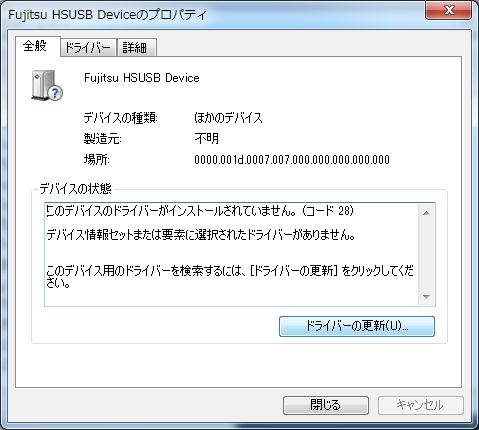
初めて接続する場合は以下のようにドライバが見つからないというエラーが表示されます。


デバイスマネージャを開きます。「!」になっている項目「Fujitsu HSUSB Device」を右クリックしてプロパティを開きます。


次に「ドライバの更新」ボタンを押してドライバを手動で入れます。


「コンピュータを参照してドライバーソフトウェアを検索します」をクリック。


展開しておいたIS11T用ADBドライバのフォルダを指定。


ドライバのインストールが開始されます。


途中で以下のような警告が出るので「このドライバーバーソフトウェアをインストールします」をクリック。


以下の表示がされればインストール終了。


インストール後、デバイスマネージャには以下のように表示されます。


無事にIS11T用ADBドライバインストールできたらコマンドプロンプトで以下のようにadbを起動します。
> cd "c:\Program Files (x86)\Android\android-sdk\platform-tools"
> adb kill-server
> adb shell
* daemon not running. starting it
* daemon started successfully * 
$

上記のようにプロンプトが$になったらIS11Tに接続完了です。

試しにlsコマンドを入力するとIS11Tのルートディレクトリ内のリストが!

ADBから抜けるにはexitコマンド。

とりあえずここまでで接続は完了。
$ adb shell pm setInstallLocation 2
$ adb shell reboot
この設定がやりたかった。

参考にしたサイト

2011年10月20日木曜日

REGZA Phone IS11Tの良いところ・悪いところ・導入したアプリ

※導入したアプリは別記事で更新しています。

一ヶ月ぐらい使っていろいろと掴めてきたのでとりあえず。

まず悪いところ。
  • 内蔵記録容量が300MBと小さい。(ちょっと古い仕様ですね)
  • 劇的に本体重量が重い。(ハードカバー付けてるのでさらに)
  • ケータイアップデートしないと一日一回は必ず再起動してくれる。(なかなかのものです)
  • プリインストールのソフトで消せないものが多々ある(もしくはSDに移せない)
次に良いところ。
  • ケータイアップデートすると(自分の端末は)劇的に安定。
  • qwertyキーボードの便利さ・押しやすさ。(オッサンのごつい指でも大丈夫)
  • キーボードショートカットでアプリ起動・切り替えも便利。(すぐに必要なアプリを起動できる!!)
  • スライドアプリ起動(キーボードを出すと表示されるランチャ)が地味に便利。
  • CPUのスペック的に平均的なので処理能力に不満はまだない。
  • ガラケー機能も充実。(赤外線・Felica・ワンセグ)
  • 歩数計機能はオッサンにはうれしい。
  • IS11Tオリジナルのホーム(NX!UI)が意外と堅実な作りでいい。
ワンセグみながらツイッターができる機能はタイムラインをちらちら眺めながらテレビが見られるという点では便利です。(そんなに常用していないけど)

なるべく本体にアプリを入れないようにして現状は内蔵記録容量を100MB程度開けた状態で使用しています。

また、使わないプリインストールアプリで消せる物はすべて削除しました。Twitterの公式クライアントも削除。無くてもワンセグ視聴時に問題ないので。

※使っているアプリは別記事に移動しました。

着うたしないならスマホはMP3でいいんじゃないかという話

スマートフォンになったのでLISMOという制約が無くなりました。

アンドロイド版のLISMOは再生時にCPU負荷が大きいので別の道を探す事にしました。
 microSDカードをケチって16GBの物にしたので容量も気になる。

という事でMP3をmicroSDに入れて再生する事にしました。

2011年10月13日木曜日

IS11Tのケータイアップデート

IS11Tのケータイアップデートが配信されたことを知ったので早速実施。 特に何事もなくアップデートが完了。 Wi-Fiの掴みが良くなった印象。 まだ一日目なのでどれぐらい安定しているかどうかはまだ分からないので後日。

http://www.au.kddi.com/seihin/up_date/kishubetsu/au_info_20111013.html

17日追記。
アップデートしてから一度も再起動は発生せず。
また、異常に遅くなって固まり勝手に再起動する事が無くなりました。
(もちろん複数ソフトをガンガン使うともっさりするのは処理能力の問題なので仕方がない)
画面が真っ暗になったまま復帰しないトラブルもなし。
いい感じです。安心して使えます。
REGZA phoneは色々と言われているみたいですがこの機種に関しては当たりかもしれませんね。