ラベル Windows の投稿を表示しています。 すべての投稿を表示

2025年4月16日水曜日

原因不明だがWindows 10やWindows 11がUDPでブロードキャストしまくる件の暫定対応

組み込み系機器(Wi-Fi APなど)がネットワークに繋がらなくなったりフリーズしたりする症状が発生したのでWiresharkで覗いたところ、Windows 11マシンがやたら22222ポートと10004ポート、3289ポート宛にUDPでブロードキャストしていた。
Windows 10では起きていない感じだが詳細不明。

とりあえず発生しているマシンで以下のプログラムを管理者権限で動かしてもらい上記ブロードキャストを強制的に発信しないようにしてもらった。

下記のプログラムをコンパイルするにはVisual Studio 2022にて「コンソールアプリ(.NET Framework)Visual Basic」でプロジェクトを作ってCOMのNetFwTypeLibを参照する必要があります。

Imports NetFwTypeLib

Module Module1

    'Private Const NET_FW_IP_PROTOCOL_ICMPv4 = 1
    'Private Const NET_FW_IP_PROTOCOL_TCP = 6
    Private Const NET_FW_IP_PROTOCOL_UDP = 17
    Private Const NET_FW_ACTION_BLOCK = 0
    'Private Const NET_FW_ACTION_ALLOW = 1
    'Private Const NET_FW_RULE_DIR_IN = 1
    Private Const NET_FW_RULE_DIR_OUT = 2
    'Private Const NET_FW_PROFILE2_DOMAIN = 1
    'Private Const NET_FW_PROFILE2_PRIVATE = 2
    'Private Const NET_FW_PROFILE2_PUBLIC = 4
    Private Const NET_FW_PROFILE2_ALL = &H7FFFFFFF

    Public Sub BlockUDP(ByVal RuleName As String, ByVal RuleDescription As String, ByVal RulePort As Long)

        Dim fwPolicy2 As Object = CreateObject("HNetCfg.FwPolicy2")
        Dim NewRule As Object = CreateObject("HNetCfg.FWRule")
        Dim RulesObject As Object = fwPolicy2.Rules

        NewRule.Name = RuleName
        NewRule.Description = RuleDescription
        NewRule.Protocol = NET_FW_IP_PROTOCOL_UDP
        NewRule.Direction = NET_FW_RULE_DIR_OUT
        NewRule.RemotePorts = RulePort
        NewRule.Grouping = "@firewallapi.dll,-23255"
        NewRule.Profiles = NET_FW_PROFILE2_ALL
        NewRule.Enabled = True
        NewRule.Action = NET_FW_ACTION_BLOCK

        Try
            RulesObject.Add(NewRule)
        Catch ex As Exception
            WriteLine(ex.Message & vbNewLine & ex.StackTrace)
        End Try

    End Sub

    Sub Main()

        BlockUDP("Block 22222", "", 22222)
        BlockUDP("Block 10004", "", 10004)
        BlockUDP("Block 3289", "", 3289) 'ADD NEW
        
    End Sub

End Module

2024年10月20日日曜日

(Windows向け)ARPテーブルが更新されるのを眺めつつ記録するバッチファイル

MACアドレスが記録されているARPテーブルを10秒おきに確認するバッチファイルです。 IPアドレスが重複しているかもしれないような場合に役に立つかも? (バッチファイルなので文字コードはShift-JIS(メモ帳ならANSI)で保存することをお忘れなく)
@echo off
cls
rem ------------------------------------------------------------
rem ARPテーブル変化補足用バッチファイル
rem ------------------------------------------------------------
rem ARPテーブルの変化をログに記録します。

cd /d %dp~0

title ARPテーブル変化確認

rem 初回エラー対策
echo\ > "PAST.TMP"

rem メインループ
:LOOP
rem 日付日時取得
set TODAY=%DATE:~-10%
set LOG=%TODAY:/=%.LOG


echo %DATE:~-10% %TIME: =0% ARPテーブルの変化を確認中...
echo\

rem ARPテーブル記録
arp -a | findstr 動的 >> "CURRENT.TMP"

rem 比較実施
echo %DATE:~-10% %TIME: =0% >> %LOG%
fc "PAST.TMP" "CURRENT.TMP"
fc "PAST.TMP" "CURRENT.TMP" >> %LOG%

rem 後処理
del "PAST.TMP"
ren "CURRENT.TMP" "PAST.TMP"

rem 10秒待つ
timeout /T 10 /NOBREAK > NUL

goto LOOP

2024年7月30日火曜日

Sylpheed for Windows 3.7用ダークテーマ/ダークモード

https://www5b.biglobe.ne.jp/~kzfmsp/sylpheed/sylpheed-3.7-win32-darktheme.zip

一部変な表示があるけどキニシナイ!!

もう15年ぐらい使ってるんだっけSylpheed。

2022年7月19日火曜日

VMware Workstatonで仮想マシンが動いていたらホストをシャットダウンしないshutdown.exeのラッパー

毎日3:00にVMwareホストを再起動するようにしているが、仮想マシンを起動しっぱなしにしている場合にホストをシャットダウンしたくないのでshutdown.exeのラッパーをVB.netで作った。

Module VMwareShutdownChecker

    Sub Main()
        Dim cmds As String() = System.Environment.GetCommandLineArgs
        Dim cmdargs As String = String.Empty

        If System.Environment.GetCommandLineArgs().Count = 1 Then
            End
        End If

        For i = 1 To System.Environment.GetCommandLineArgs().Count - 1
            cmdargs = cmdargs & " " & cmds(i).ToString
        Next


        Dim ps As System.Diagnostics.Process() = System.Diagnostics.Process.GetProcesses()
        Dim shutdownflag As Boolean = True

        For Each p As System.Diagnostics.Process In ps
            Try
                If InStr(p.ProcessName.ToUpper, "VMWARE-VMX") > 0 Then
                    shutdownflag = False
                    Exit For
                End If
            Catch ex As Exception
                shutdownflag = False
                Exit For
            End Try
        Next


        If shutdownflag = True Then
            Dim psi As New System.Diagnostics.ProcessStartInfo()

            psi.FileName = "shutdown.exe"
            psi.Arguments = cmdargs

            System.Diagnostics.Process.Start(psi)
        End If

    End Sub

End Module

コマンドラインオプションはそのままshutdown.exeにわたすので同じものを設定する。

2022年4月10日日曜日

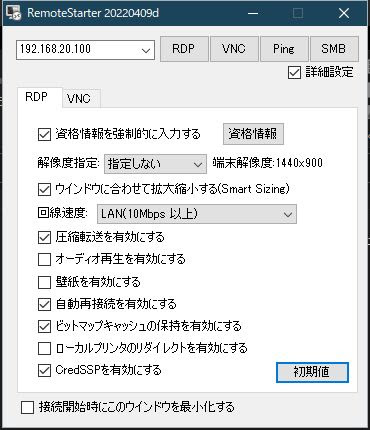
リモート(RDP・UltraVNC)ランチャー「RemoteStarter」

 小物プログラムを作ってみました。

Windows付属のリモートデスクトップ(RDP)クライアントmstsc.exeと、
UltraVNCのクライアントvncviewer.exeを起動するだけのソフトです。

おまけでPingテストもつけてみました。

ダウンロードは右クリックして「名前を付けてリンク先のファイルを保存」を使用してください。
通信がHTTPなのでChromeでは警告が表示されます。
下段に表示されるダウンロード一覧から継続を選択することでダウンロードできます。


本来はUltraVNCのインストールが必要ですが、RemoteStarter.exeと同じフォルダにvncviewer.exeとvnchooks.dllを置くとそれを使えるようにしています。(多分うごく程度)

お約束ですがこのソフトウェアを使った結果に関しては無保証ということで。( ´∀`)

2020年12月10日木曜日

ESET Internet Securityを入れている環境でDropboxがエラーで同期できなくなる

「 セキュリティで保護されたインターネット接続を確立できません」エラーが出て同期出来ない場合は以下のように設定する。

プロトコルフィルタリングの例外に登録してやると動作するようになる。

2018年2月25日日曜日

DotRasを使ってL2TP VPNをWindowsで簡単に設定するような小物プログラム

L2TP(PSK使用)のVPNを構築したけどWindowsの標準インターフェースだとクライアント側の接続設定が面倒なので簡単に設定できるようなプログラムをVB .netでやってみた。
ライブラリはDotRasを使用しています。

開発環境はWindows 10 Pro 64bit + Visual Studio 2017 Communityです。

CodePlexは更新が終わっているのでdownload archiveでダウンロードした上で下記の順番で「6dda3a2b-7ea1-487b-ad75-34d3183bc10c」というファイルを解凍するとDotRas v1.3 SDK.msiを抽出できます。(自分は7-Zipを使いました)
  • releases\
  • 4\
  • 6dda3a2b-7ea1-487b-ad75-34d3183bc10c

Imports System.Text
Imports System
Imports System.Net
Imports DotRas

Public Class Form1

    Private Sub WriteSysRegDWORD(ByVal RegistoryKey As String, ByVal RegistoryComponent As String, ByVal RegistoryValue As Integer)

        'DWORDでシステムレジストリ書き込み
        Dim regkey As Microsoft.Win32.RegistryKey = Microsoft.Win32.Registry.LocalMachine.CreateSubKey(RegistoryKey)

        Try
            regkey.SetValue(RegistoryComponent, RegistoryValue)
            regkey.Close()
        Catch
            MsgBox(Reflection.MethodBase.GetCurrentMethod.Name & ":レジストリ操作に失敗しました。")
        End Try

    End Sub

    Private Sub CreateVPNEntry()

        Dim l2tp_user As String
        Dim l2tp_pass As String

        Do While True
            l2tp_user = InputBox("ユーザー名を入力してください。")
            If l2tp_user = "" Then
                MsgBox("ユーザー名は必須項目です。")
                Exit Do
            End If

            l2tp_pass = InputBox("パスワードを入力してください。")
            If l2tp_pass = "" Then
                MsgBox("パスワードは必須項目です。")
                Exit Do
            End If


            Try
                RasPhoneBook1.Open()

                'エントリが登録済みだった場合は削除する
                '(消さないとCreateVpnEntryに失敗する)
                If RasPhoneBook1.Entries.Contains("MyVPNConnection") = True Then
                    RasPhoneBook1.Entries.Clear()
                End If

                'VPNのエントリ作成
                Dim entry As RasEntry = RasEntry.CreateVpnEntry(
                    "MyVPNConnection",
                    "123.456.789.012",
                    RasVpnStrategy.L2tpOnly,
                    RasDevice.GetDeviceByName("(L2TP)", RasDeviceType.Vpn, False)
                    )

                With entry
                    '切断するまでの待ち時間(秒)
                    .IdleDisconnectSeconds = 600

                    '接続再試行回数
                    .RedialCount = 5

                    '接続再試行間隔(秒)
                    .RedialPause = 60

                    'LCP拡張を使う
                    '(ヤマハルーターは無効にしたほうが良い)
                    .Options.DisableLcpExtensions = False

                    'ソフトウェア圧縮を使用するかどうか
                    .Options.SoftwareCompression = True

                    '暗号化が必要
                    .EncryptionType = RasEncryptionType.Require
                    .Options.RequireEncryptedPassword = True
                    .Options.RequireDataEncryption = True

                    'マルチリンクの無効化
                    '特に使っていないので無効化する
                    .Options.DoNotNegotiateMultilink = False

                    '認証プロトコル設定する
                    .Options.RequireChap = True
                    .Options.RequireEap = False
                    .Options.RequirePap = False
                    .Options.RequireMSChap = False
                    .Options.RequireMSChap2 = False
                    .Options.RequireMSEncryptedPassword = False
                    .Options.RequireSpap = False
                    .Options.RequireWin95MSChap = False

                    '自動再接続を有効にする
                    .Options.ReconnectIfDropped = True

                    '事前共有鍵を使用する
                    .Options.UsePreSharedKey = True

                    'VPN先のゲートウェイをデフォルトゲートウェイとして使用しないようにする
                    '(VPN用ネットワークが閉域な場合、有効にするとVPN接続中にほかのサイトにつながらなくなる)
                    .Options.RemoteDefaultGateway = False

                    '資格情報を保存する
                    .Options.CacheCredentials = True

                    'VPNのエントリを登録する
                    RasPhoneBook1.Entries.Add(entry)

                    '登録したVPNエントリに対して事前共有鍵を登録する
                    .UpdateCredentials(RasPreSharedKey.Client, "pre_shared_key")

                    '登録したVPNエントリに対してユーザー名とパスワードを登録する
                    .UpdateCredentials(New NetworkCredential(l2tp_user, l2tp_pass))

                End With

                Button1.Enabled = False

                MsgBox("登録が完了しました。")

            Catch

                MsgBox("登録に失敗しました。")

            End Try

            Exit Do
        Loop

    End Sub

    Private Sub AddRegEntry()

        'IPSec NAT-Tを有効にするレジストリ設定(要再起動)
        'Windowsではデフォルトで無効になっているため
        WriteSysRegDWORD("SYSTEM\CurrentControlSet\Services\PolicyAgent", "AssumeUDPEncapsulationContextOnSendRule", 2)

    End Sub

    Private Sub Button1_Click(ByVal sender As System.Object, ByVal e As System.EventArgs) Handles Button1.Click

        'VPNの接続作成
        CreateVPNEntry()

        'レジストリの設定
        AddRegEntry()

    End Sub

End Class

2015年8月2日日曜日

Let's note CF-R7にWindows 10をインストール

Windows XP→Windows 8→Windwos 8.1→Windows 10の順番で無事アップデートできました。

問題になるのがホイールパッドのドライバです。

Windows 10はドライバも親切に最新版にアップデートしてくれるのですが、最新のホイールパッドドライバはCF-R7のホイールパッドユーティリティと連携できません。

なのでホイールスクロール(くるくるスクロール)ができなくなってしまうのです。これは困る。

解決策として、Windows 8の時にインストールしたドライバ(C:\util2\drivers\mouse)に入れ直せば良いのですが、入れ直した後で必ずしておく必要がある操作があります。

「デバイスのインストール設定の変更」を起動して、ドライバの自動更新を無効にする必要があります。

これをしておかないとまた最新版のドライバに自動更新されてしまうので元に戻ってしまいます。

2014年11月15日土曜日

Vim使ってます

ここ一ヶ月、真面目(?)にVimを使ってます。

ということで設定ファイルとかやったことのメモとか。

http://www5b.biglobe.ne.jp/~kzfmsp/vim/

設定ファイル類はDropboxで共有して幸せ。
Windowsもシンボリックリンクが使えるようになったので便利ですね。

2013年10月20日日曜日

Let's note CF-R7にWindows 8.1をインストール

CF-R7BでWindows 8から8.1へのアップデートに成功しました。

Windows 8をインストールする際に入れたWindows 7用ドライバが8.1でもそのまま動いているみたいです。

2013年6月10日月曜日

Windows 8の完全シャットダウン

  1. キーボードで「Win」+「c」を押す
  2. 「PC設定を変更」をクリック
  3. 「PCの起動をカスタマイズする」の「再起動」をクリック
  4. 「PCの電源を切る」をクリック

2013年4月4日木曜日

XP以降で再起動時にネットワークドライブに繋がらない場合のスタートアップ用バッチファイル

結構使っているバッチファイルを公開します。
こんなバッチファイルが必要な理由は以下の情報を参考のこと。

コンピュータの再起動後に共有レベルの割り当て済みネットワーク ドライブに接続されない

要するにXPの仕様だそうです。
@echo off
echo ------------------------------------------------------------
echo ネットワークドライブ設定バッチファイル 2015/11/21a
echo ------------------------------------------------------------
rem 指定した共有フォルダをネットワークドライブに割り当てます。

rem --------------------------
rem 設定関連
rem --------------------------
rem 接続先共有サーバのIPアドレス
set CONNECT_IP="192.168.0.1"

rem 接続先共有フォルダの設定
set CONNECT_PATH="\\192.168.0.1\E$"

rem 接続するユーザ名
rem (domain\userとかuserとか)
set USER="username"

rem 接続するパスワード
set PASSWORD="password"

rem 設定するドライブ名
set NETWORK_DRIVE="Z:"

rem --------------------------
rem 実際の処理
rem --------------------------
rem Windows起動時のネットワーク接続確立まで待つ。
echo 共有サーバ  : %CONNECT_IP%
echo 共有フォルダ: %CONNECT_PATH%
echo 作成ドライブ: %NETWORK_DRIVE%
echo\
echo しばらくお待ち下さい...
:NETWORKTEST
ping -n 1 -w 1 %CONNECT_IP% > NUL
if %ERRORLEVEL% neq 0 goto NETWORKTEST

echo\
echo 以前の%NETWORK_DRIVE%ドライブを削除しています。
rem ヘルプに記載のない自動的に削除を実行するYオプションを使っています。
net use %NETWORK_DRIVE% /DELETE /Y
echo\

echo %NETWORK_DRIVE%ドライブを設定しています。
net use %NETWORK_DRIVE% %CONNECT_PATH% %PASSWORD% /USER:%USER%

2013年1月6日日曜日

Let's note CF-R7にWindows 8をインストール・・その後

CF-R7BにWindows 8をインストールしてから1ヶ月ぐらい経ちます。
Windows 8、タッチパネルじゃなくても結構便利です。
UIがシンプルになった上に、方向キー・メニューキー・ウインドウズキーなどでの操作を考慮してあってキーボードで操作が意外と便利なんです。

基本的に問題なく使えていてうれしいことこの上ないのですが、たった一つだけ問題が。

スリープからの復帰時にサウンドデバイスを見失ってしまうことがある。
二回ぐらいスリープ・復帰を繰り返せばまたサウンドデバイスを認識してくれるのだがちょっと不便。
再現状況も掴めてないので何をしたら起きるのか不明。


<追記>
PCカードスロットに無線LANの子機(WLI2-CG-G300N)を挿して11nの通信をしているんですが、それを挿したままスリープすると問題が起きるようです。
WLI2-CB-G300Nの説明だと、スリープや休止状態にそもそも対応してないらしい。

とりあえず別のUSB型の子機WLI-UCーGNMを使うことにしました。
一週間ぐらい使っていますが症状が全く出なくなりました。よかったよかった。

2012年12月15日土曜日

Let's note CF-R7 + Windows 8で無理矢理ETMを有効?にする手順

※※この記事はメーカ保証外の上、エラーが表示されなくなるというだけで機能が実際には働いていない・別の不具合が出る可能性があるので試される場合は自己責任でお願いします※※

32bit版Windows 8が対象です。64bit版は不明です。
ほかのデバイスドライバをすべてインストールした上で以下の作業を行いました。

CF-R7BのWindows 7用ETMドライバを以下のサイトからダウンロード。

CF-R7シリーズ Windows 7対応モジュール

ダウンロードしてきたファイル(etm_3.02.00.1008_s8n8f8r8w8t8y8_x_w7_d091227.exe)をダブルクリックして展開。

展開されてできた以下のinfファイルを右クリックしてインストール。

C:\util2\drivers\etm\Drivers\etm.inf

これで「PCIデータ取得およびシグナル処理コントローラー」だったデバイスが「Intel(R) Dynamic Power Performance Management MCH Driver」として認識されるようになる。
ただしこれだけだと正常に動作しないのでサービスを手動で登録する。

以下の通りにファイルをコピーする。

<c:\windows\system32\ へ3つのファイルをコピー>
C:\util2\drivers\etm\difxapi.dll
C:\util2\drivers\etm\EtmDll.dll
C:\util2\drivers\etm\EtmService.exe

<c:\windows\system32\LANG\ETM\ENU\ETMENU.dll として名前を変えコピー>
C:\util2\drivers\etm\LANG\ETM\ENU\IIF2ENU.dll

<c:\windows\system32\LANG\ETM\JPN\ETMJPN.dll として名前を変えコピー>
C:\util2\drivers\etm\LANG\ETM\JPN\IIF2JPN.dll

その上で下記の内容のバッチファイルを作り管理者として実行する。(scコマンドは「=」の後の半角スペースは必須なので削除しないように)
@echo off
echo ETMサービスを無理矢理登録します
pause
sc create ETMServiceManualSetup binpath= C:\Windows\system32\etmservice.exe start= auto displayname= "ETM Service Manual Setup" error= ignore
echo 登録終了
pause
次に以下のようにレジストリを作成。
ドライバのインストーラでは「PerfDegradeThrottleMinCapacity」と「PerfMaxC3Frequency」を設定しているようだ。
その上で再起動。

サービス一覧に「ETM Service Manual Setup」というサービスが登録され、実行中になっていればサービスの起動に成功。
その上でデバイスマネージャのドライバがエラーになっていなければ完了。
そういえばETMって名前がころころ変わってますね。

2012年12月11日火曜日

Let's note CF-R7にWindows 8をインストール

CF-R7BシリーズはWindows 8に対応しないとPanasonicは表明しているけどWindows 7のドライバを入れればすんなりインストールできます。
(前OSの設定を引き継がない新規インストールでインストールを行いました)

公式サイトのCF-R7BシリーズWindows 7対応モジュールのページから以下のドライバをインストールして完了。

CF-R7シリーズ Windows 7対応モジュール
  • mouse_13.2.6.1_s8n8f8r8w8t8y8_x_w7_d091209.exe
  • newmisc_1.2.1100.0_s8n8f8r8w8t8y8_x_w7_d091352.exe
  • pcommon_v2.00l11m00_s8n8f8r8w8t8y8_x_w7xp_d081705.exe
  • sound_6.10.1.6585_s8n8f8r8w8t8y8_x_w7_d091378.exe
  • wheelpad_v4.02l10m02_s8n8f8r8w8t8y8_x_w7xp_d091021.exe
  • modem_7.80.4.0_s8n8f8r8w8t8y8_x_w7_d091033.exe
CF-Y7B、W7B、T7B、R7Bシリーズ用エコノミーモード(ECO)切り替えユーティリティ アプリケーション
  • chgbmode_d070179.exe (エコモードへ切り替える際に必要です)
CF-Y7B、W7B、T7B、R7Bシリーズ用ファン制御ユーティリティ アプリケーション
  • setfan_d070993.exe (ファンの速度変更用ツールです)
CF-Y7B、W7B、T7B、R7Bシリーズ用LAN Power-Saving Utility アプリケーション
  • lanpsave_d070998.exe (必要であれば)
CF-Y7B、W7B、T7B、R7Bシリーズ用USB省電力設定変更ユーティリティアプリケーション
  • usbpower_d070494.exe (必要であれば)
2004年秋冬モデル~2008年秋冬モデル対象 Hotkey Driver および Hotkey Appendix アップデートプログラム(V8.00L10S M00.01)
  • hkeyapp_d120052.exe (これを入れないと音が出なくなります)
CF-Y7B、W7B、T7B、R7Bシリーズ用バッテリー残量補正 アプリケーション
  • brecal_d070740.exe (バッテリー補正が必要なときにインストールします)

残りのドライバ(ETM)についてはLet's note CF-R7 + Windows 8で無理矢理ETMを有効?にする手順をどうぞ。

2012年10月31日水曜日

vim73-kaoriya-win32でruby-vimによる補完入力を使う

以下の組み合わせでC-x C-oでの補完入力ができています。
あとRubyをインストールしたら上記のように環境変数PATHに追加しておくこと。

2011年10月30日日曜日

Android SDKでIS11Tにつないでみたりした

ついにroot化しました。(2015/09/06)
とりあえずadbでつなげられるようにしてみました。

まずは必要なソフトを入手。


 一通りダウンロードしたら Java SDKをインストール。JavaFXはインストールしなかった。

次にIS11T用ADBドライバを適当なフォルダに展開しておきます。

次にAndroid SDKをインストール。
いろんなオプションがありますがSDK ToolsとPlatform-toolsがあれば良いかも。(一応IS11TはAndroid 2.3なので2.3.3(API 10)も入れてみました。)


インストールできたらIS11Tをつなぐのに必要なadb_usb.iniを作成します。


以下のようにコマンドプロンプトを起動してコマンドを実行します。

> cd "c:\Program Files (x86)\Android\android-sdk\tools"
> android update adb
> notepad c:\Users\rltm\.android\adb_usb.ini

次にadb_usb.iniをテキストエディタで開いて以下のように変更します。

# ANDROID 3RD PARTY USB VENDOR ID LIST -- DO NOT EDIT.
# USE 'android update adb' TO GENERATE.
# 1 USB VENDOR ID PER LINE.
0x04C5

次にIS11TのUSBの設定を以下のように変更。 「設定」→「アプリケーション」→「開発」と進んで、 「USBデバッグ」と「スリープモードにしない」を有効にします。

ようやくIS11Tをパソコンにつなぎます。

初めて接続する場合は以下のようにドライバが見つからないというエラーが表示されます。


デバイスマネージャを開きます。「!」になっている項目「Fujitsu HSUSB Device」を右クリックしてプロパティを開きます。


次に「ドライバの更新」ボタンを押してドライバを手動で入れます。


「コンピュータを参照してドライバーソフトウェアを検索します」をクリック。


展開しておいたIS11T用ADBドライバのフォルダを指定。


ドライバのインストールが開始されます。


途中で以下のような警告が出るので「このドライバーバーソフトウェアをインストールします」をクリック。


以下の表示がされればインストール終了。


インストール後、デバイスマネージャには以下のように表示されます。


無事にIS11T用ADBドライバインストールできたらコマンドプロンプトで以下のようにadbを起動します。
> cd "c:\Program Files (x86)\Android\android-sdk\platform-tools"
> adb kill-server
> adb shell
* daemon not running. starting it
* daemon started successfully * 
$

上記のようにプロンプトが$になったらIS11Tに接続完了です。

試しにlsコマンドを入力するとIS11Tのルートディレクトリ内のリストが!

ADBから抜けるにはexitコマンド。

とりあえずここまでで接続は完了。
$ adb shell pm setInstallLocation 2
$ adb shell reboot
この設定がやりたかった。

参考にしたサイト

2011年10月5日水曜日

NOD32 4.0サーバの再起動

NOD32の社内用パターンファイル配布サーバからアップデータをたまにダウンロードできなくなる事があるので以下のバッチファイルを管理者権限にてタスクで定期的に稼働して再起動するようにした。

@echo off

set LOGFILE=C:\LOG\NOD32サーバ再起動ログ.log

echo start >> %LOGFILE%

echo NOD32 Serverの停止中です...
net stop "ESET RA HTTP Server" >> %LOGFILE%

ping -n 10 -w 1 127.0.0.1 > NUL

echo NOD32 Serverの起動中です...
net start "ESET RA HTTP Server" >> %LOGFILE%

echo end >> %LOGFILE%
しかし、プロセスが固まっているわけでもないのにアップデータがたまに全くダウンロードできなくなるのは謎だ。

2011年9月5日月曜日

WindowsがWindowsを殺した

WindowsがWindowsを殺した・・。